
职场新人,如何用好中的形状,提高的设计感?
注:点击我的头像,私信发我关键词【素材】,免费获取素材超大礼包。
在PPT的设计中有很多元素可以使用word如何横向排版,比如图片、图标等。
对于形状的使用在PPT非常重要,一个好的用法不仅能提高页面的设计感还能让其更加丰富,看一下。
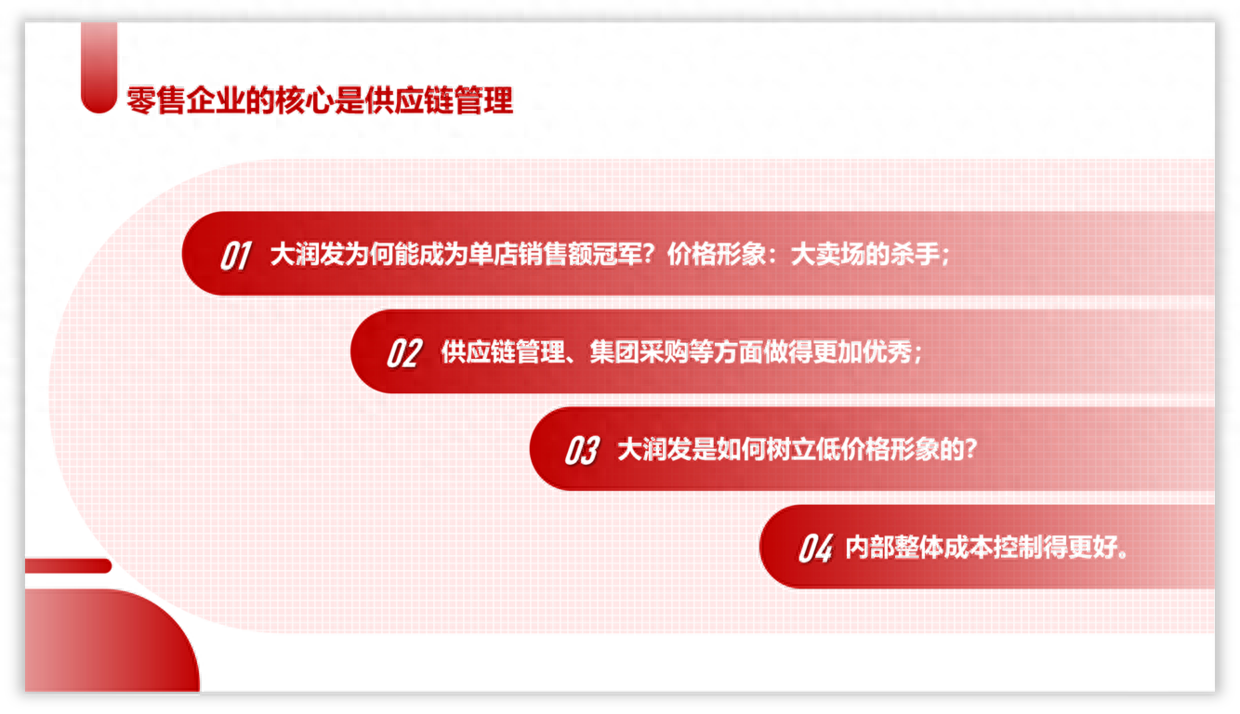
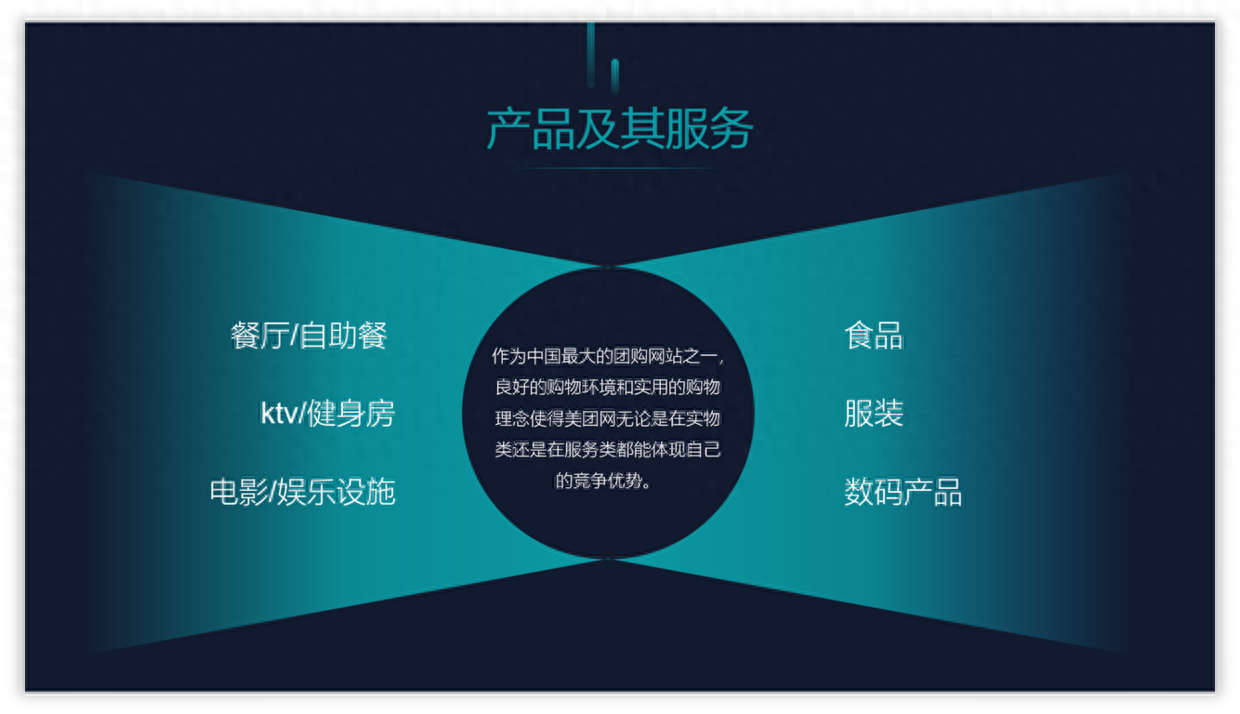
再比如这种早前分享的案例,也是使用这种左右渐变形状的方法设计,页面层次感变得很强。
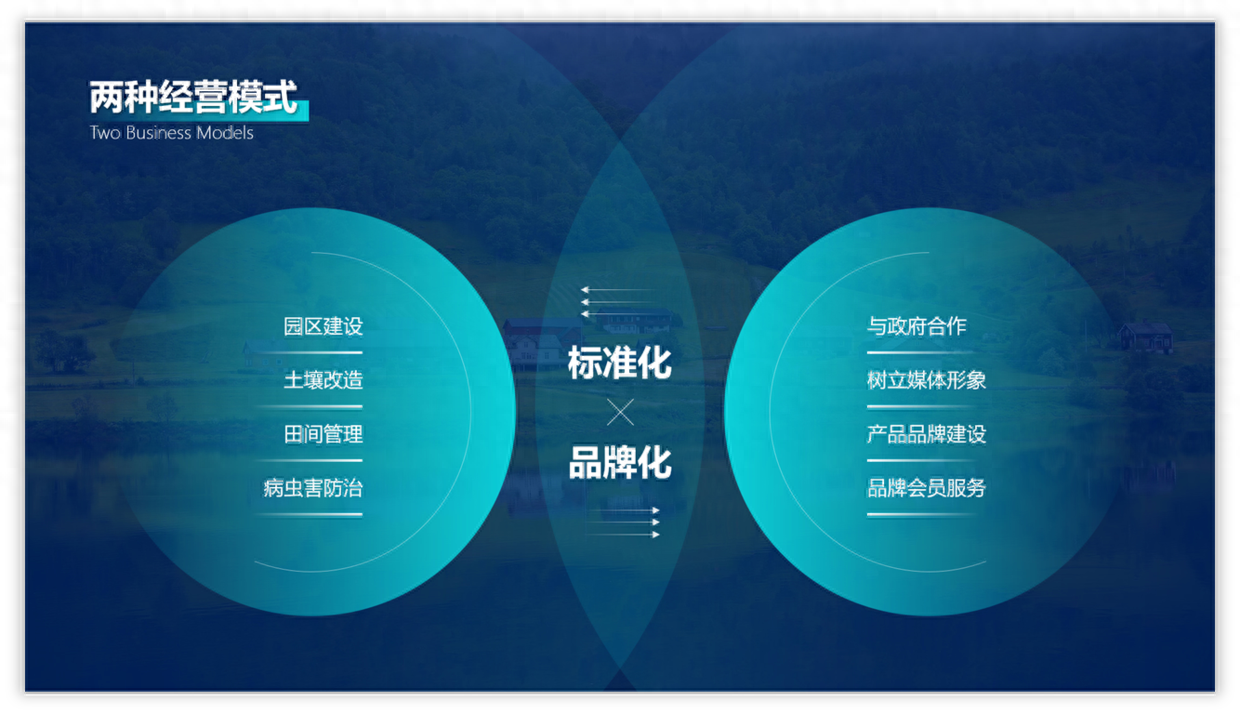
下面分享一下形状在PPT中具体的使用方法。
1、突出主题内容
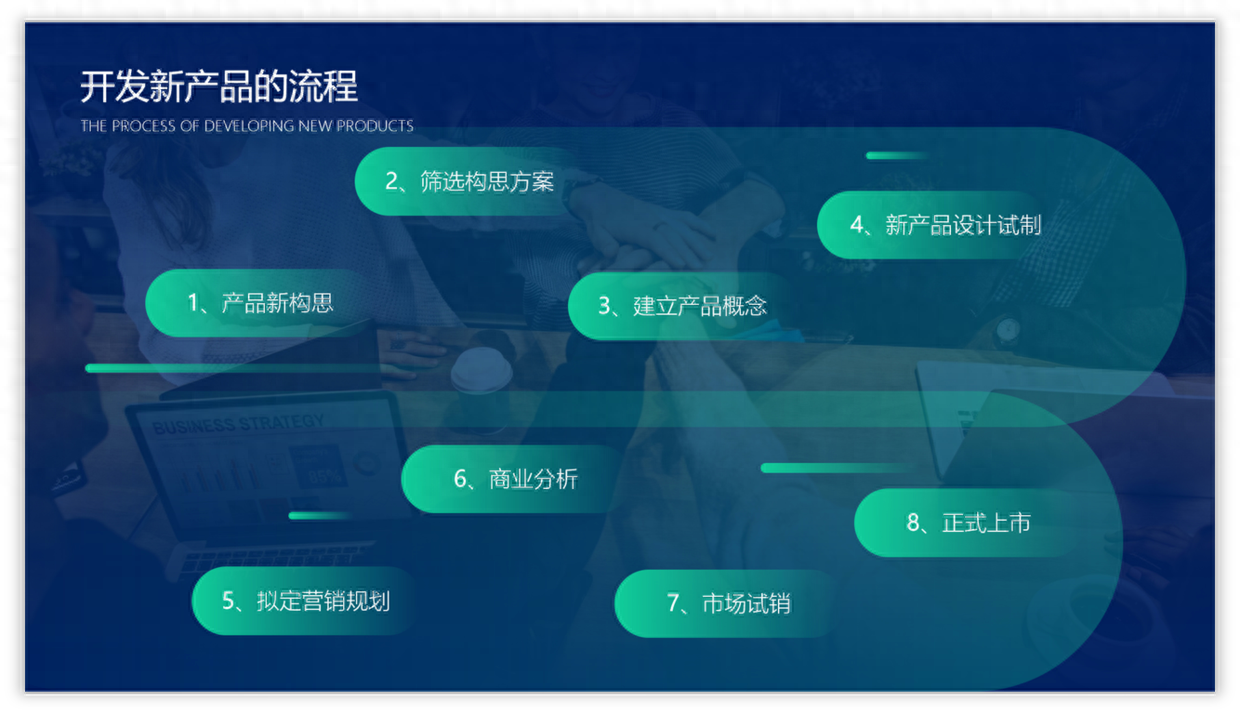
那么对于下面这种页面的设计,非常单调,要想将其变得丰富起来,还需进一步处理。

很简单,使用这种左右渐变的方法即可搞定。
首先将内容拆分处理,然后借助多个渐变形状设计内容。
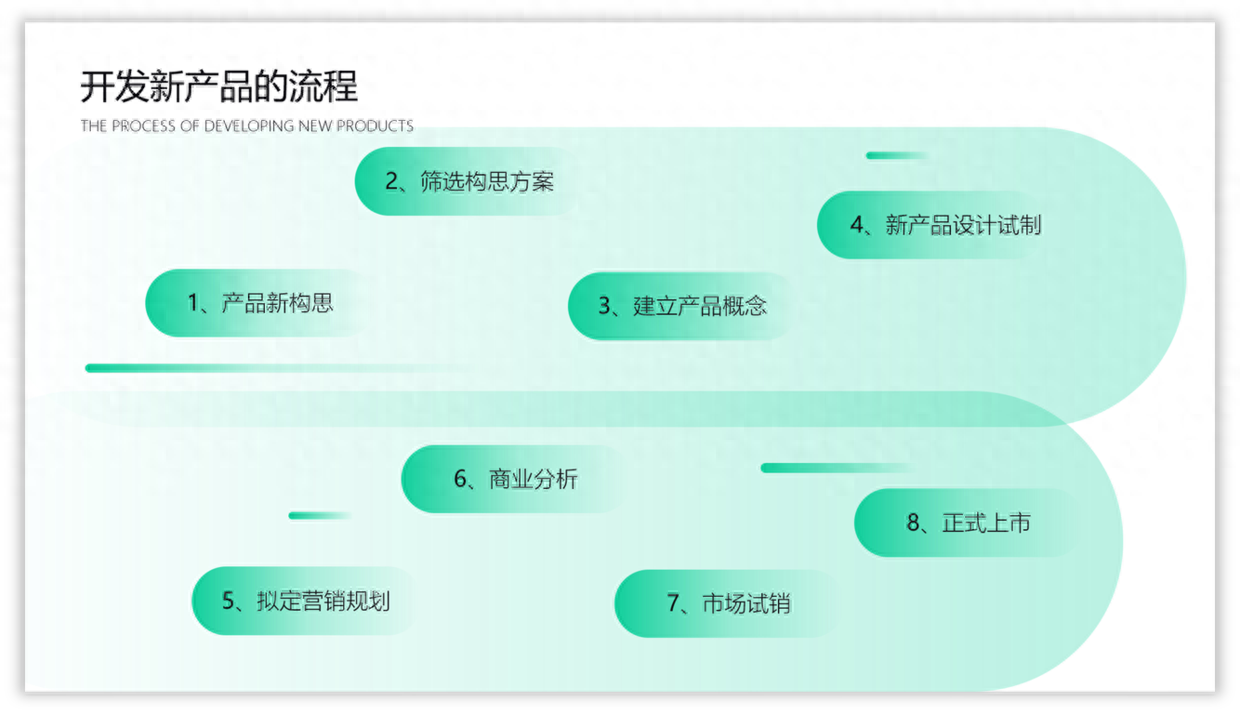
就算将背景去除,这种方法也是成立,看一下。
2、设计科技元素
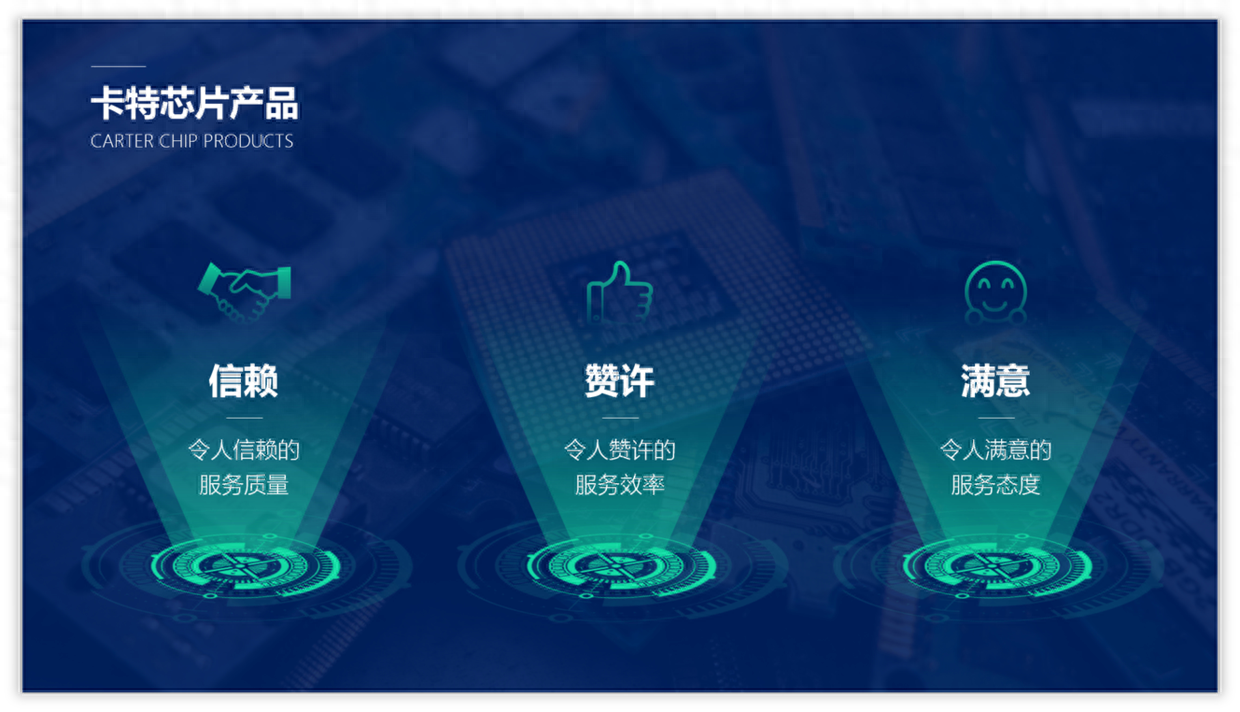
形状还可以设计特色的效果科技元素。
用形状进一步提高PPT的设计感,举个例子。
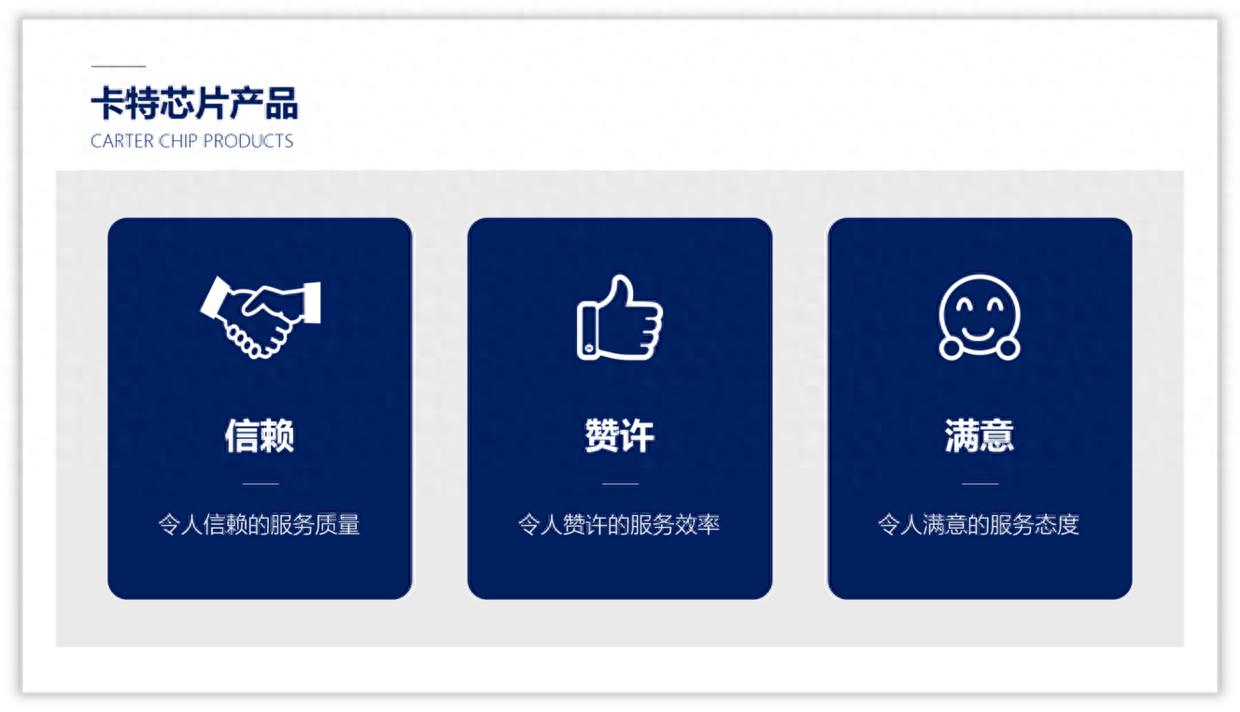
那么怎么办呢?
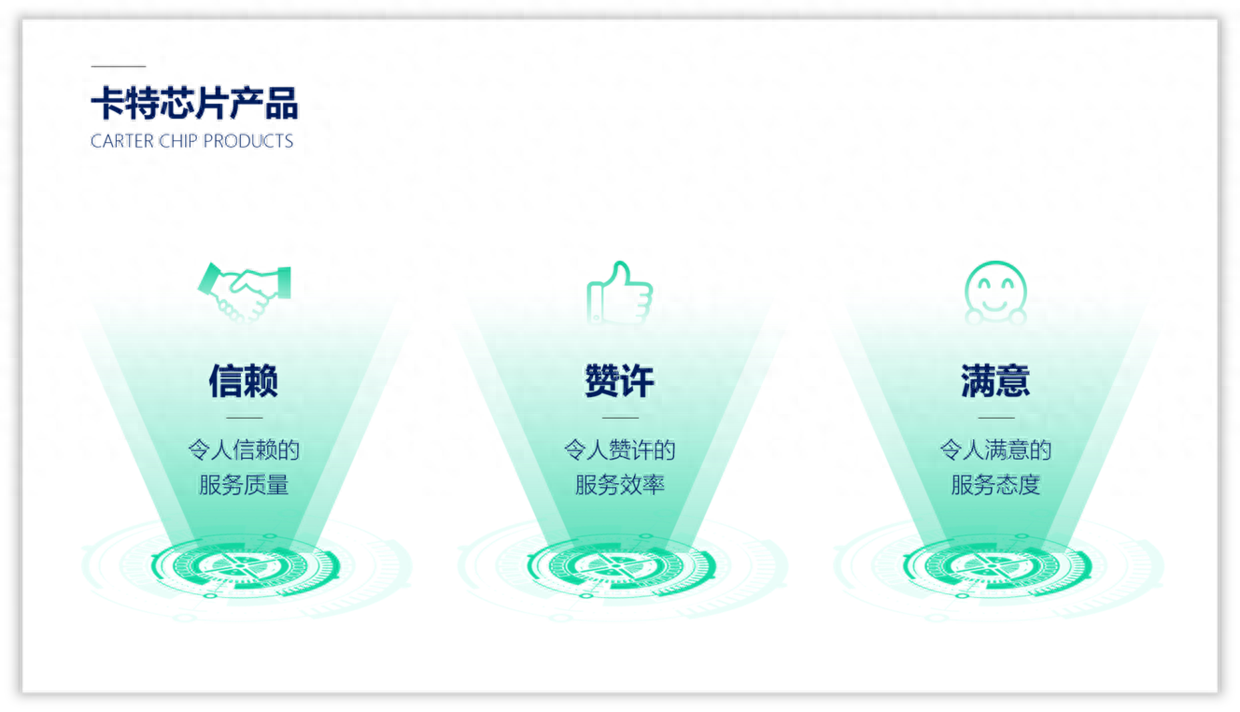
换一种思路,依旧可以使用立体渐变的方法,并用科技元素在底部做衬托。
如果想要页面变得更加有层次感,内容更加清晰,可以使用线条将其区分。
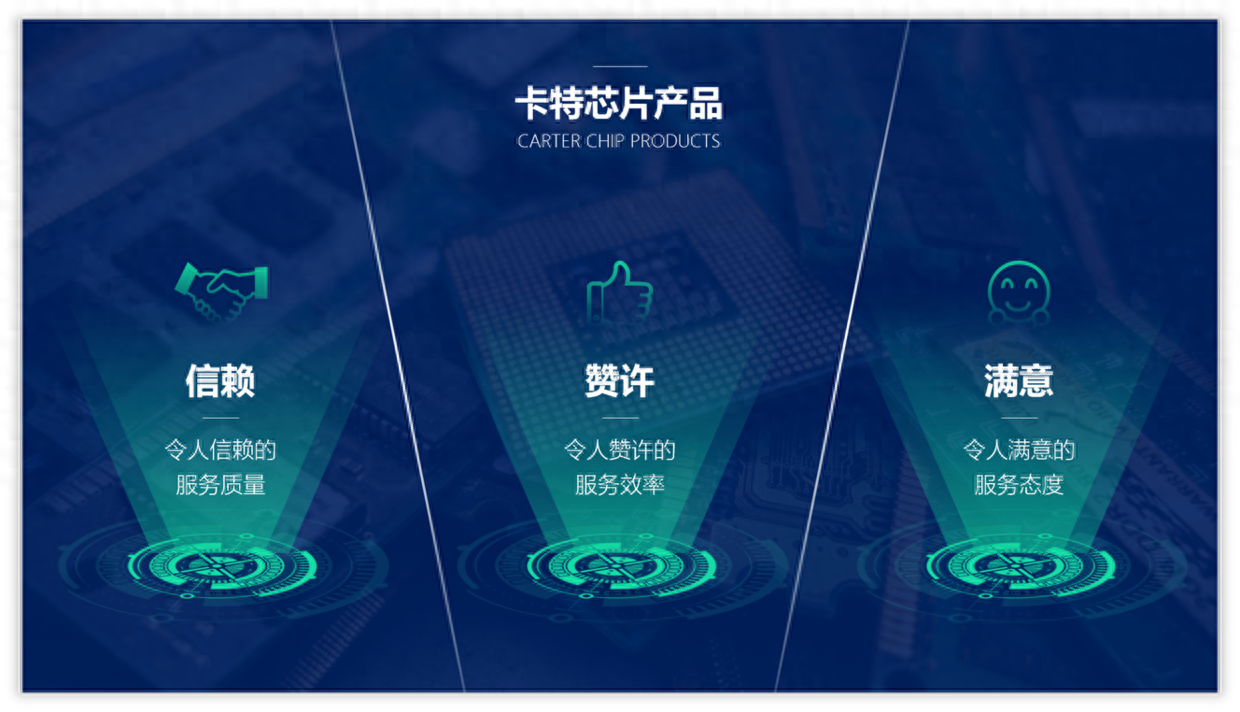
最后,即使将背景去除,这种效果依然有很强的视觉效果。
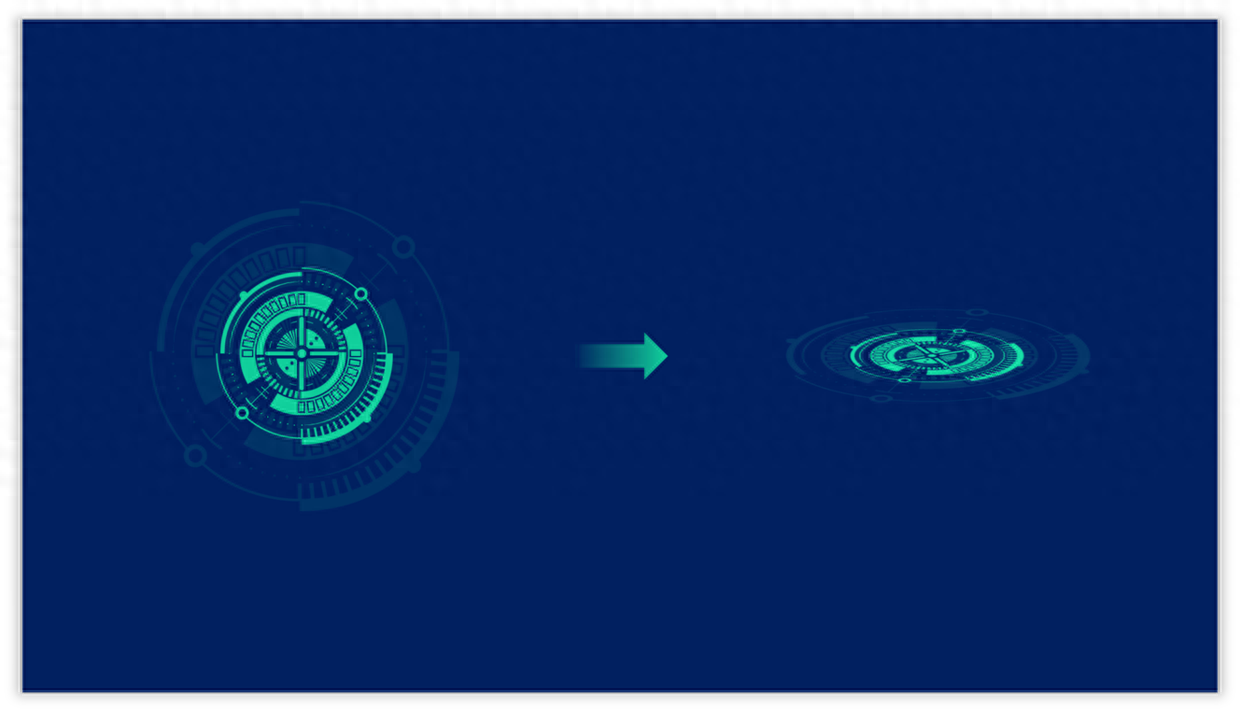
那么如果将底部的空间元素变成这种透视的效果呢?
3、设计视觉化逻辑图表
对于那些非常有创意的逻辑图表,也是使用形状设计的。
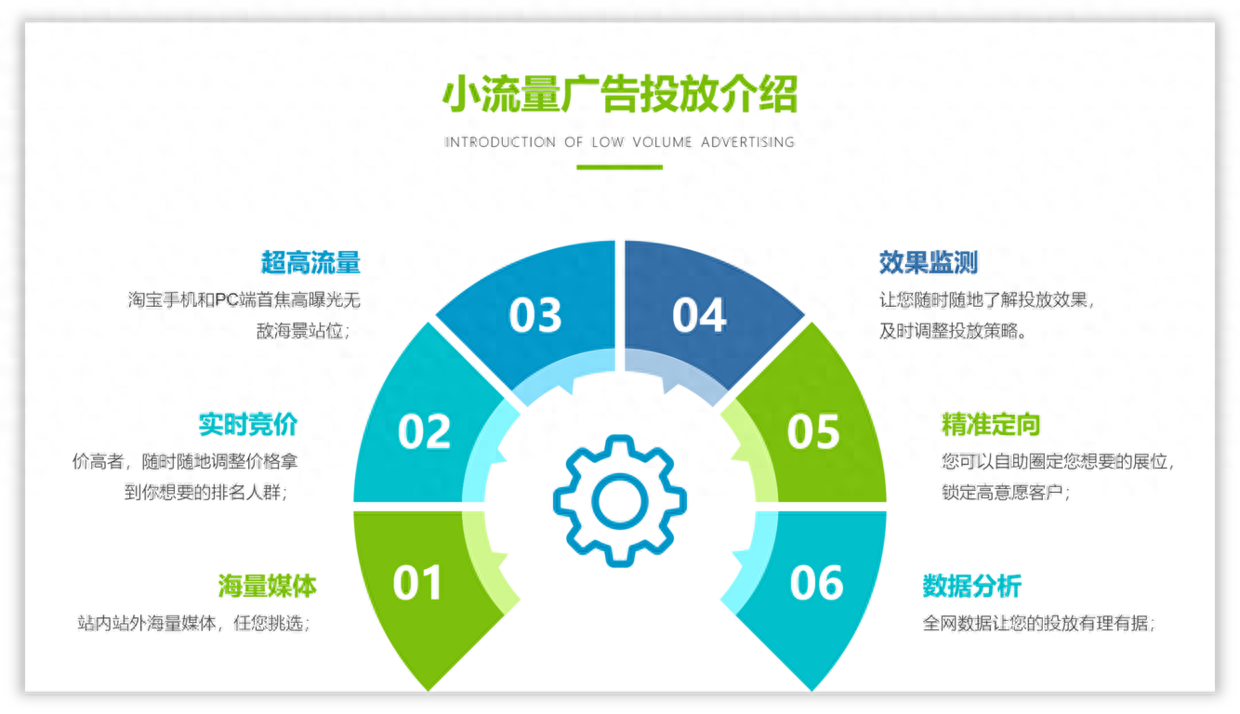
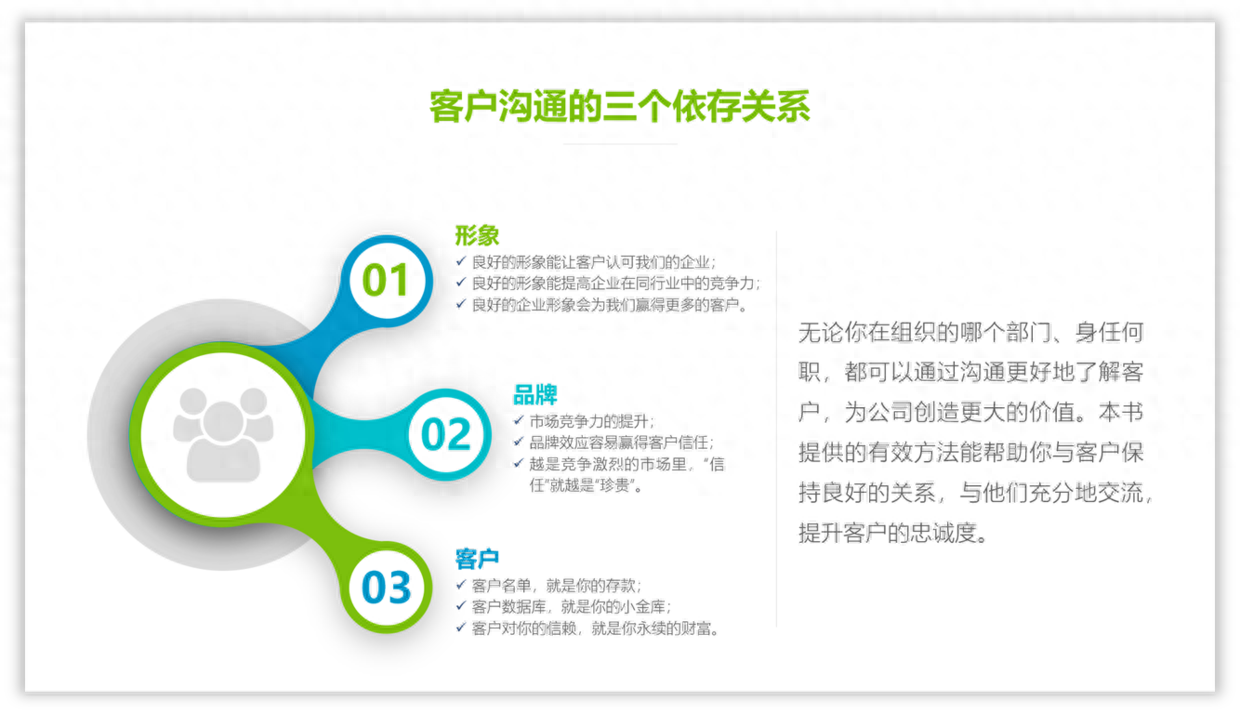
怎么样,是不是非常有设计感,页面也会精彩。
这里给大家推荐一个插件,【插件】,这个插件非常强大,里面有很多创意的逻辑图表,看一下。
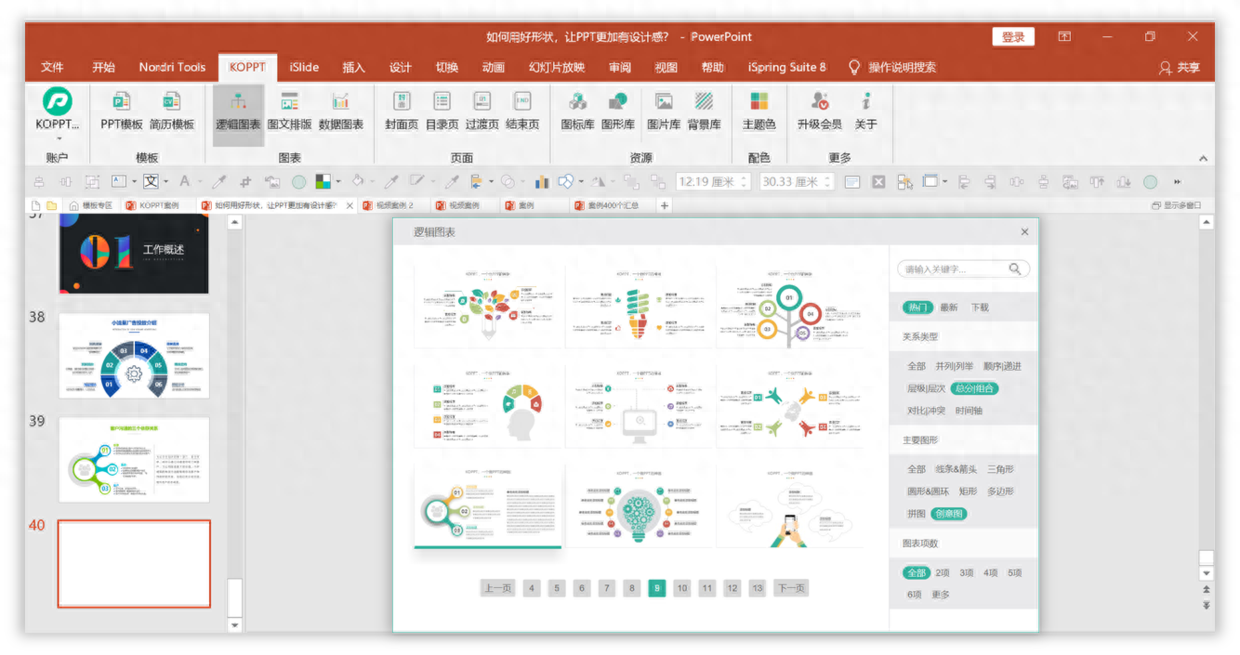
插件素材来源于网站
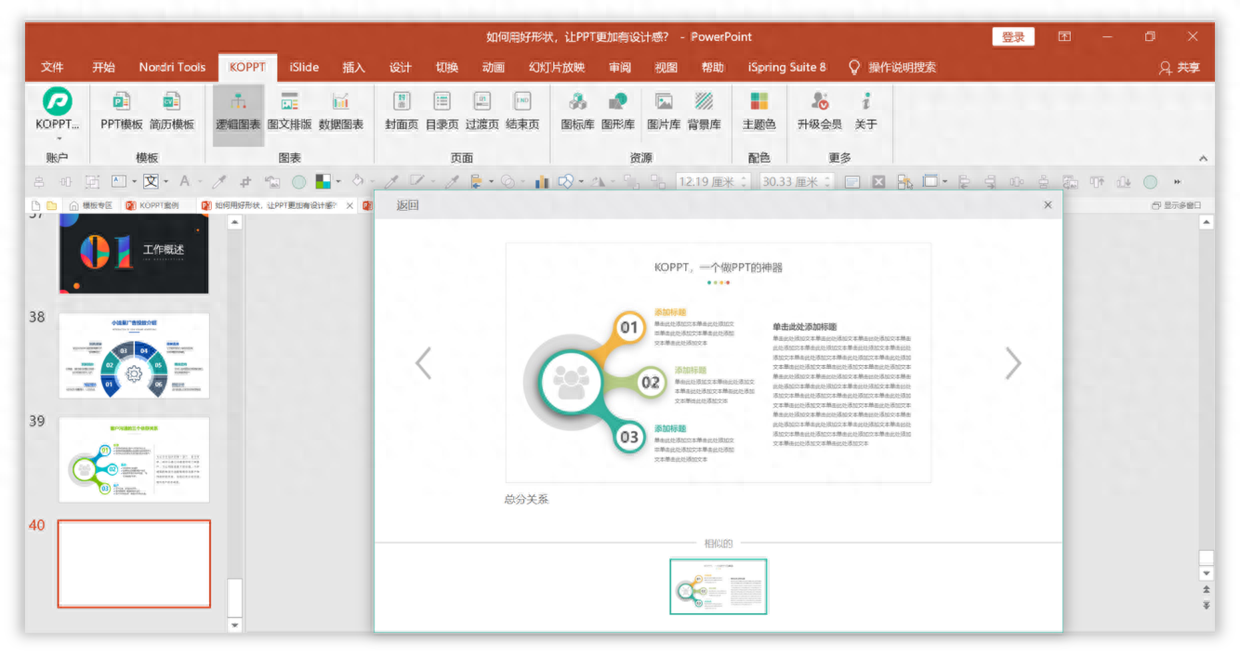
插件素材来源于网站
选择合适的逻辑图表,然后直接点击即可插入到PPT中,非常方便,如图所示。
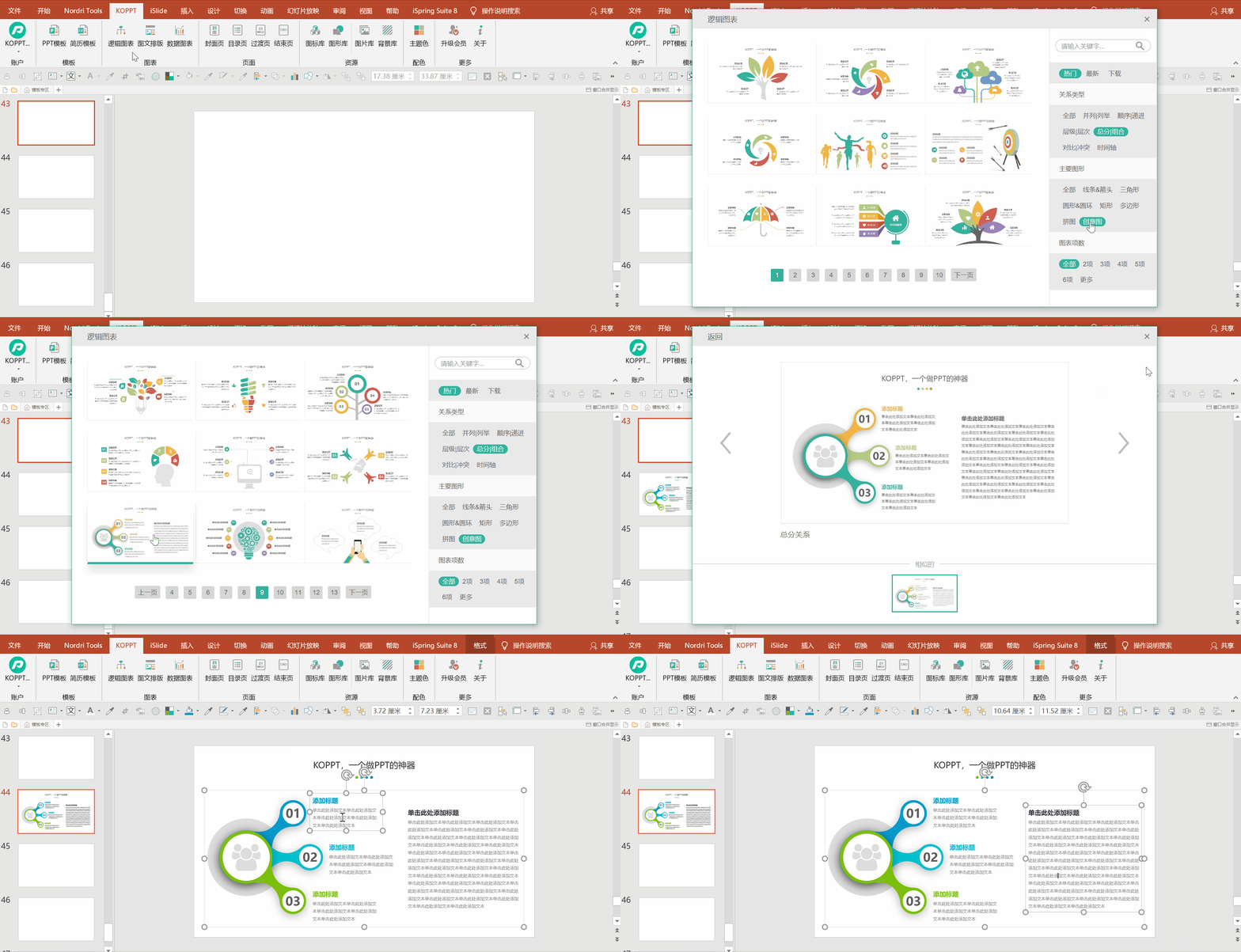
4、规整内容
对于形状的使用,还有一个方法,那就是用其规整内容。
这种递进关系的结构图,虽说用了,但是实现的效果却不理想。
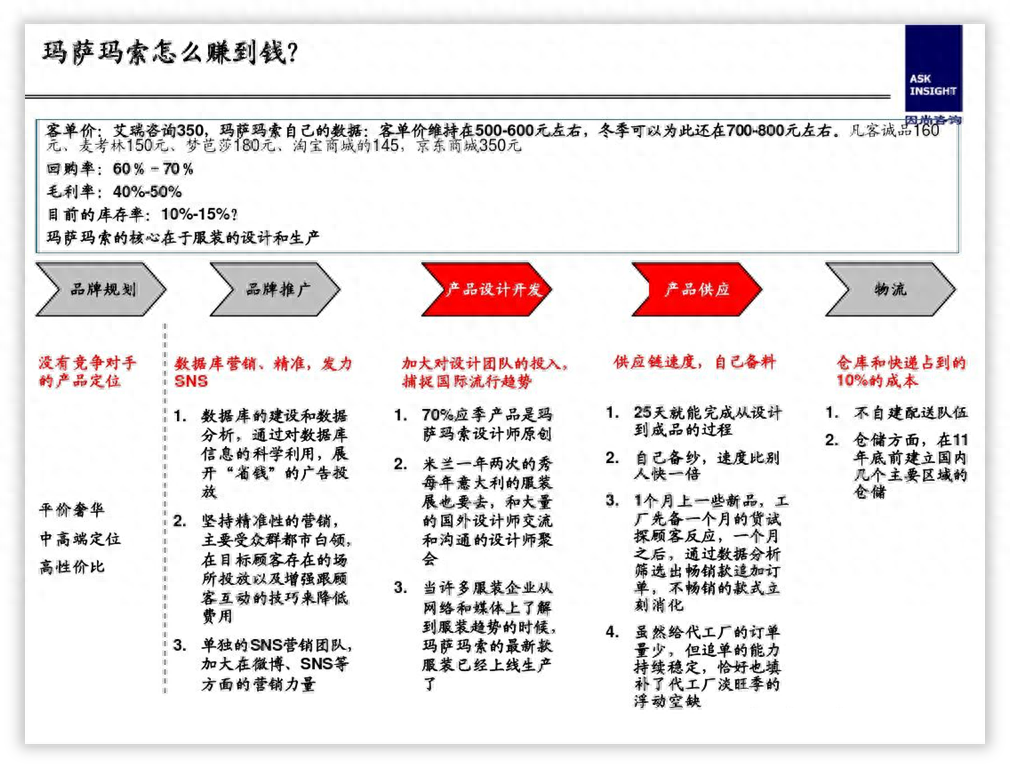
这时可以先简单的使用形状调整一下,将内容之间的关系划分清楚,让内容清晰起来。
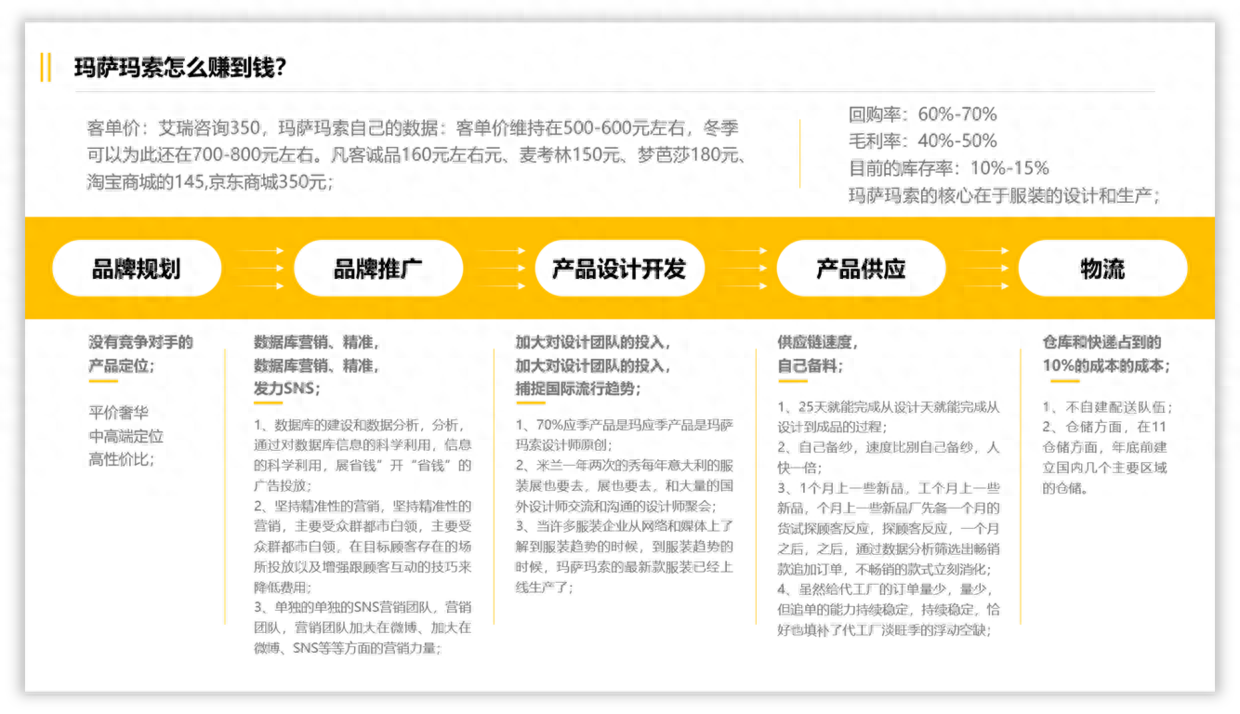
接下来即可使用这种结构图设计一下,页面内容变得也很清晰。
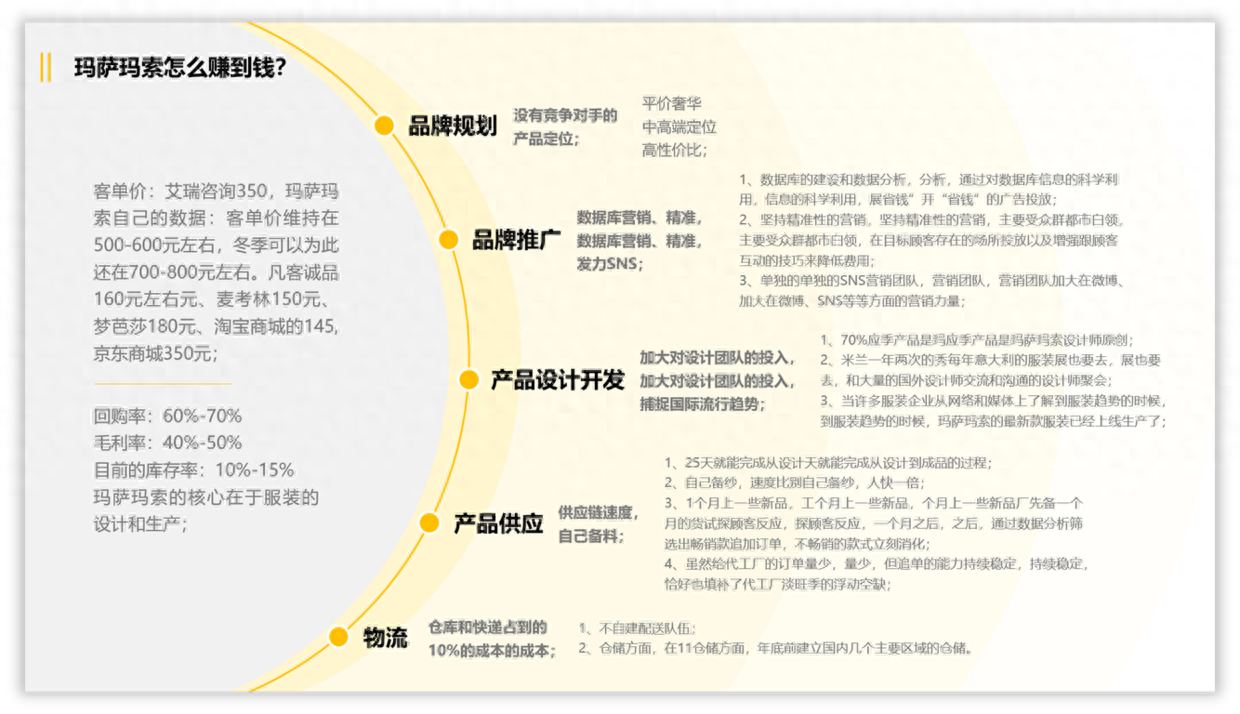
再来举个例子,比如这种页面,即使使用线条结构图,页面显得也很凌乱。
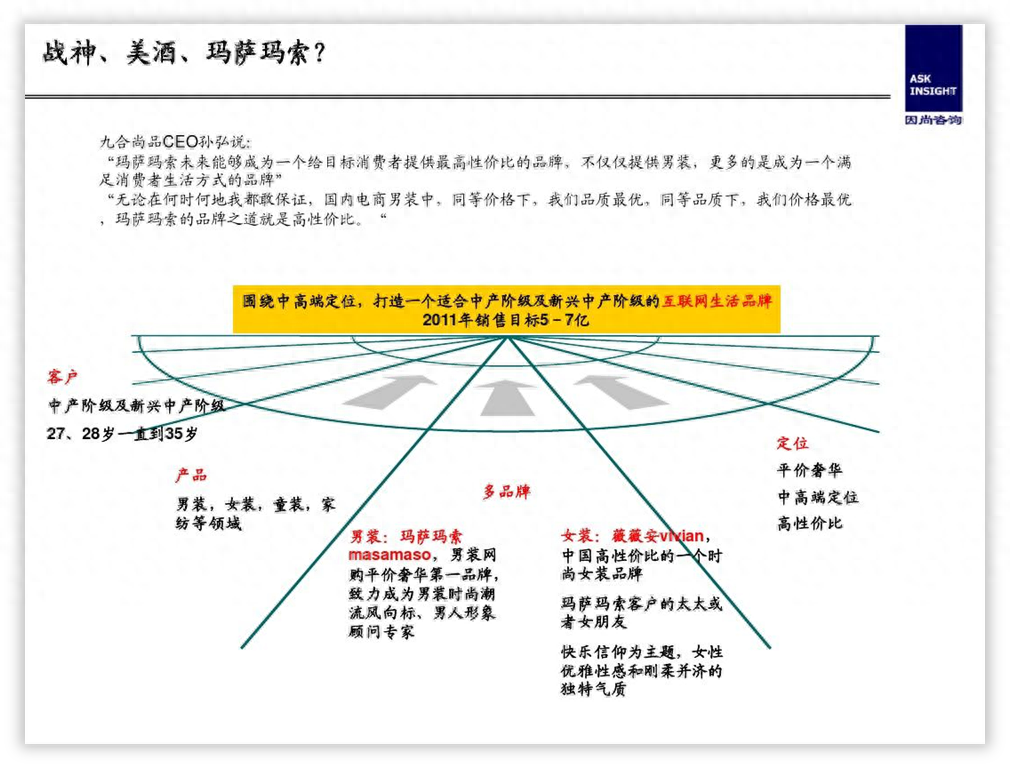
使用结构即可让其变得更加简约起来,比如用大小不一的形状处理正文内容。
再用线框指示引导其他内容。
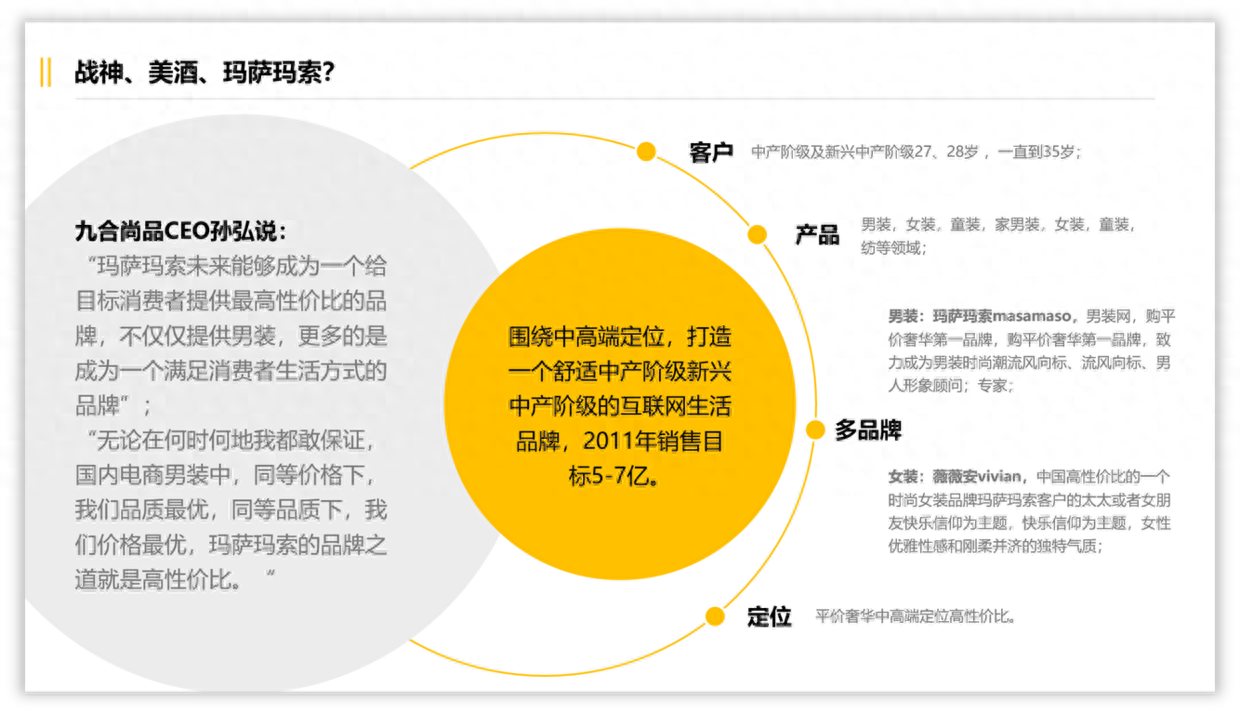
还可以换成这种上下结构的排版样式,一样能处理好内容,让页面变得精美起来。
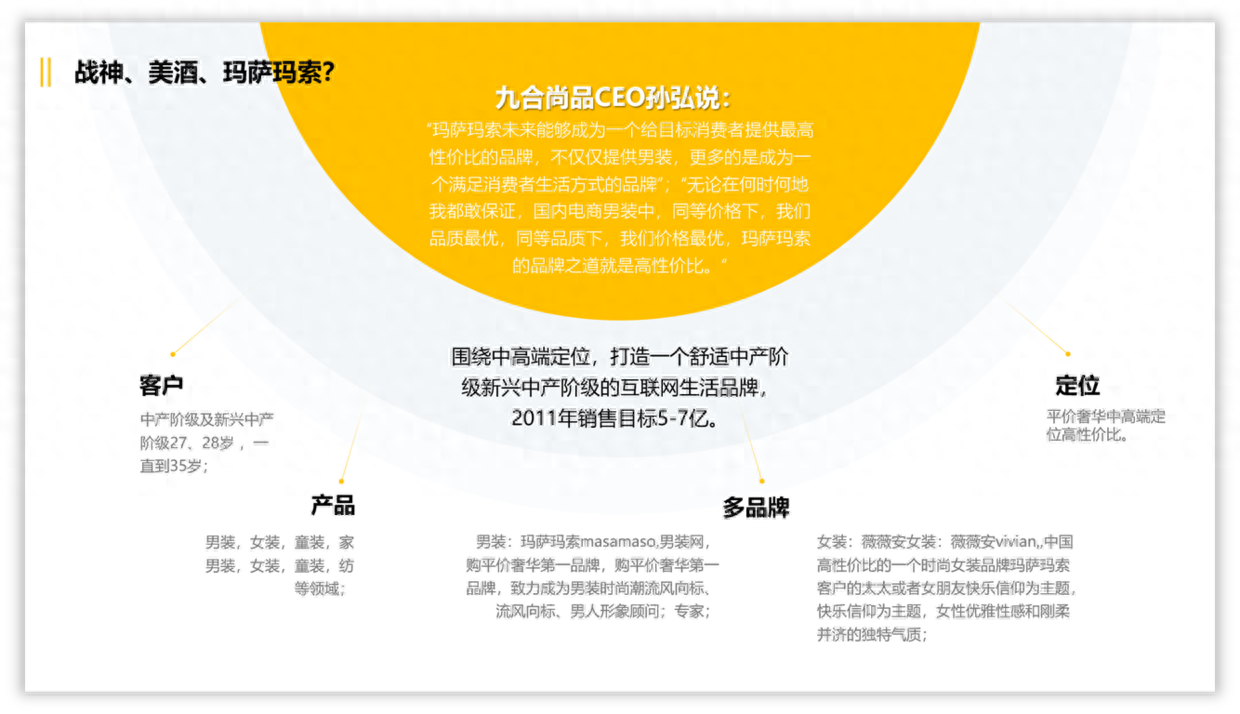
5、区分内容
关于形状的使用,还可以用其区分PPT内容。。
那么将形状用课件中也是非常不错的方法,可以让其变得简约很多。
看一下,这页PPT虽说使用了形状设计,但却显得很不舒服。
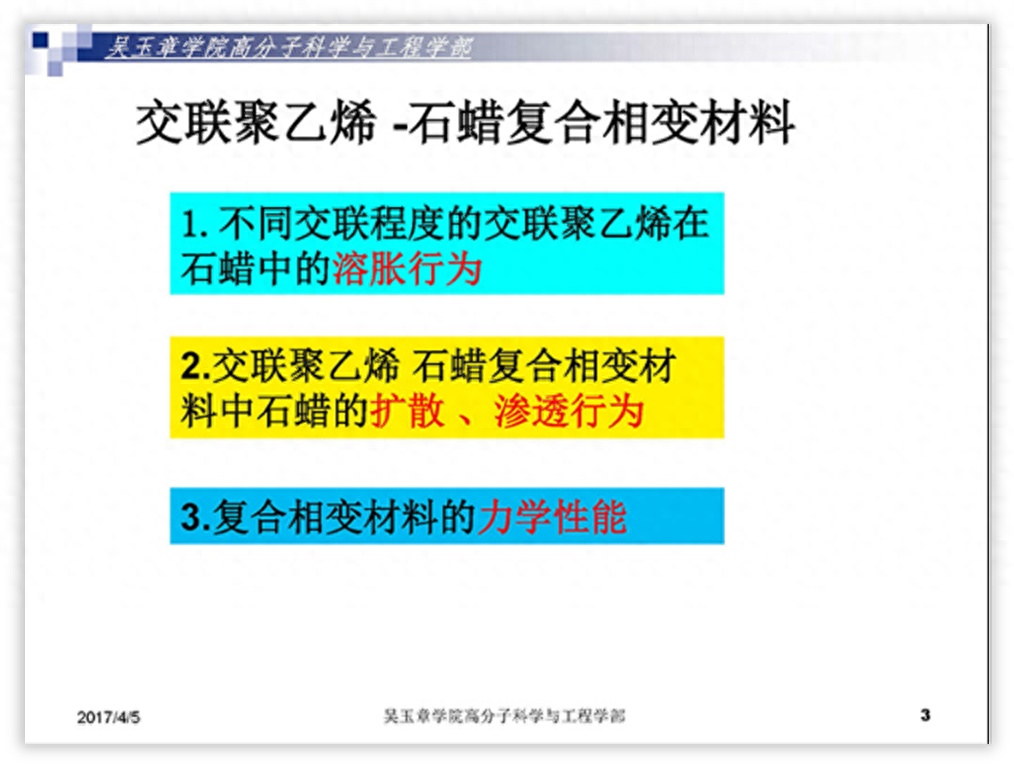
这时可以改变形状的使用方式,直接将内容提取,将内容装入等比的形状中,再用线条修饰。
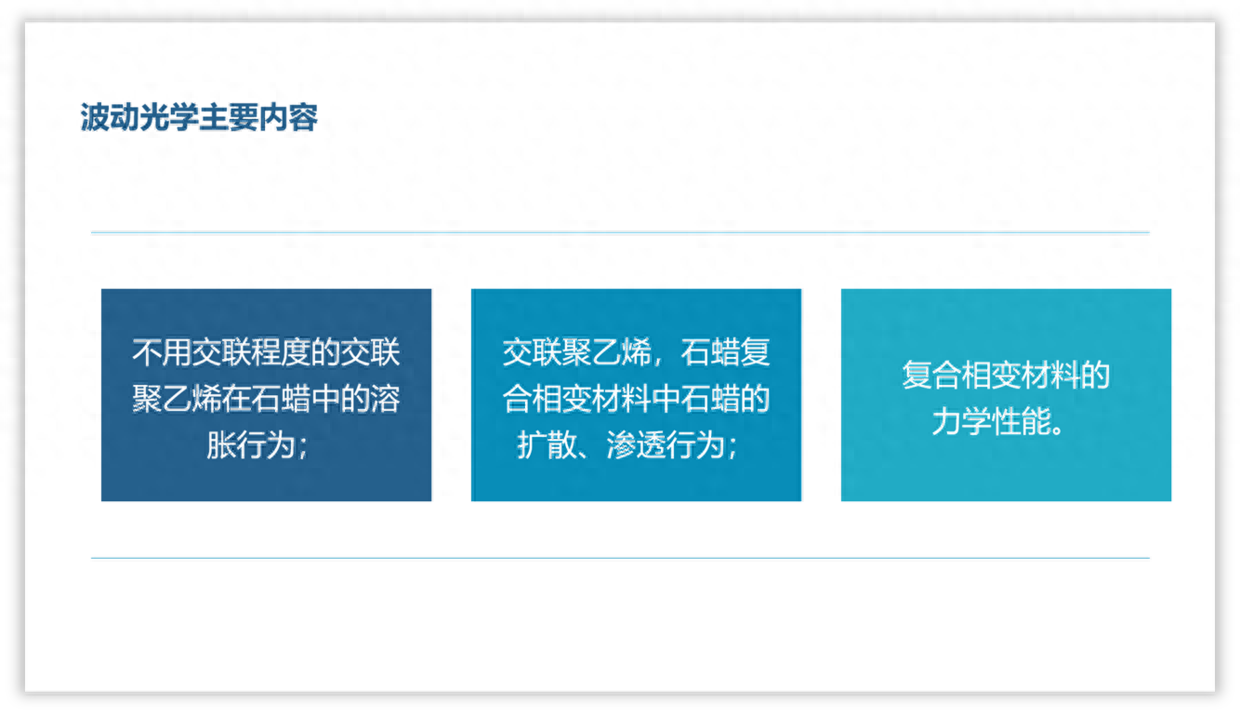
除此之外,还可以改变形状类型并添加背景处理,效果也很响亮。
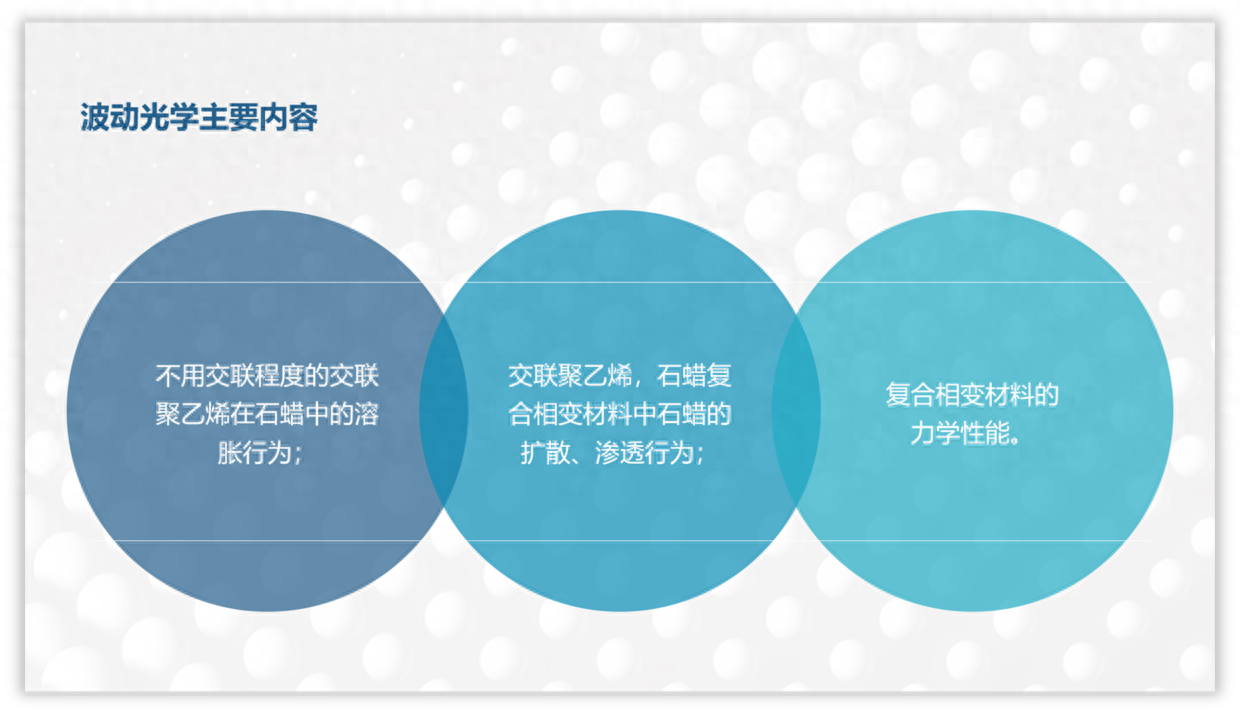
我们再来看一下内容,在处理关系上没有问题。
但是在元素使用以及排版上却显得非常单调。
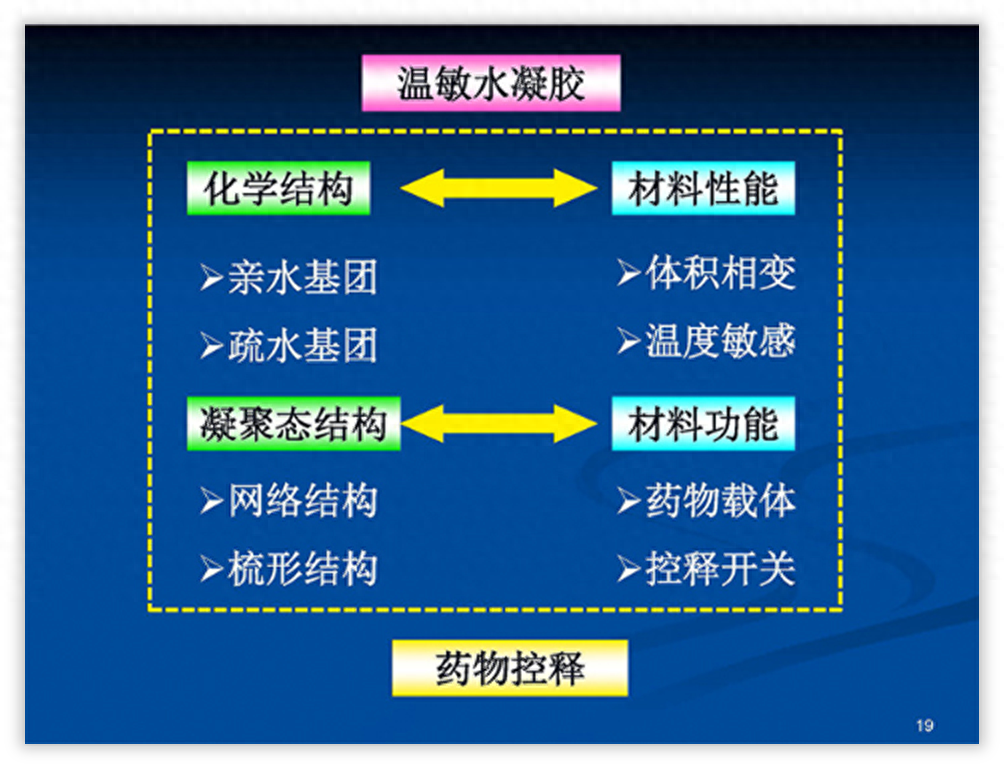
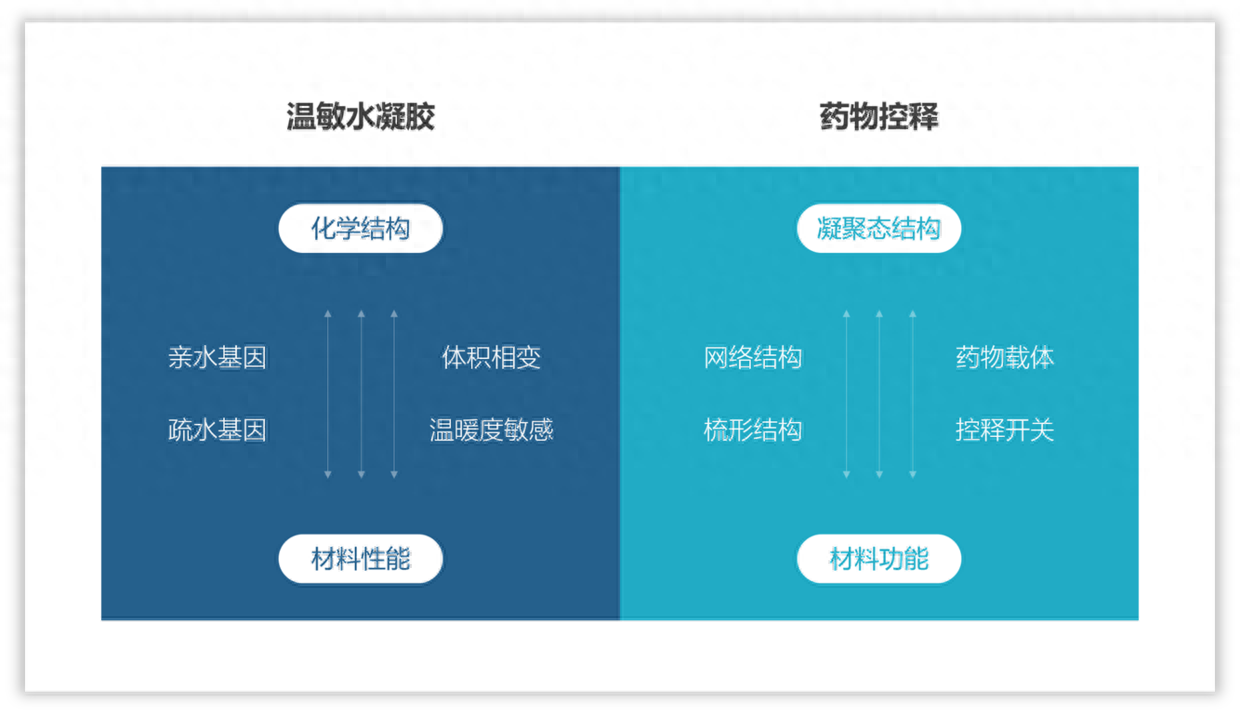
对于这页内容,可以改变原有的排版形式,将两组内容分别处理。
用形状进行规整处理,使页面变得更加干净利落。
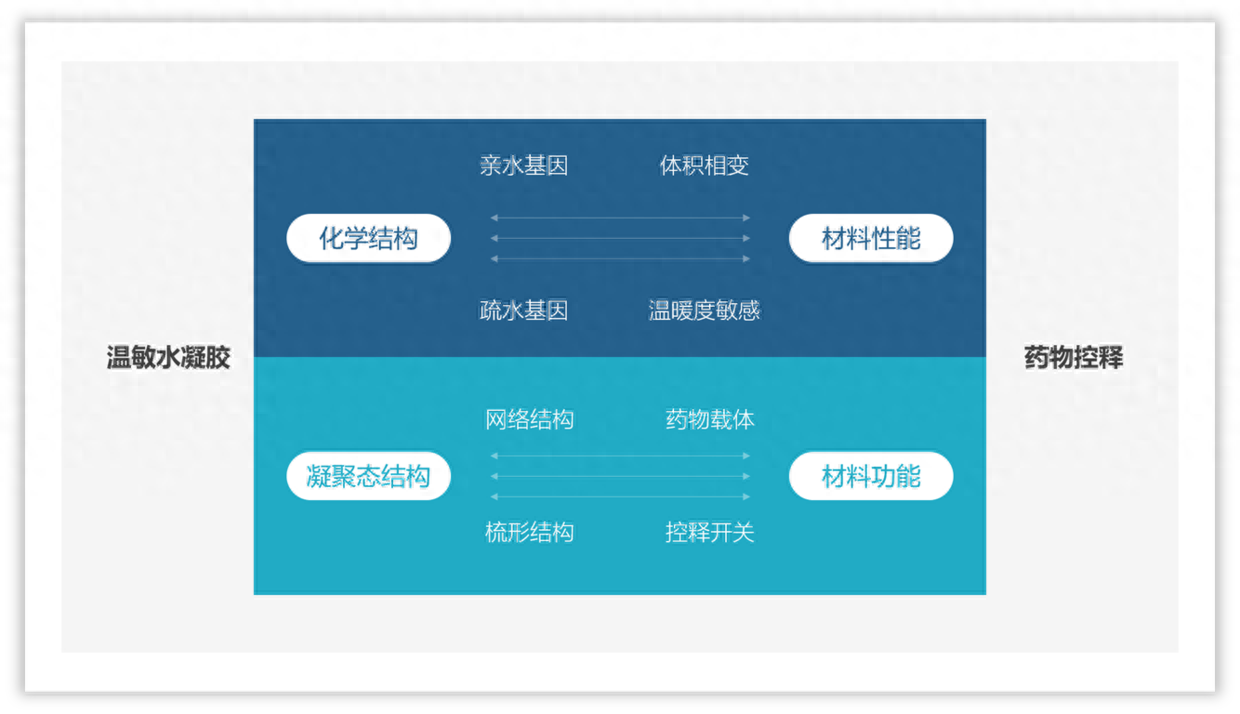
除此之外,还可以根据内容改变排版的结构,使用这种横向的排版方式。
注:点击我的头像,私信发我关键词【素材】word如何横向排版,免费获取素材超大礼包。
以上图片案例素材均来源于网络分享,侵删
关于本次的主题内容,就分享这么多word如何横向排版,希望对你有帮助。
下期见!
声明:本站所有文章资源内容,如无特殊说明或标注,均为采集网络资源。如若本站内容侵犯了原著者的合法权益,可联系本站删除。